




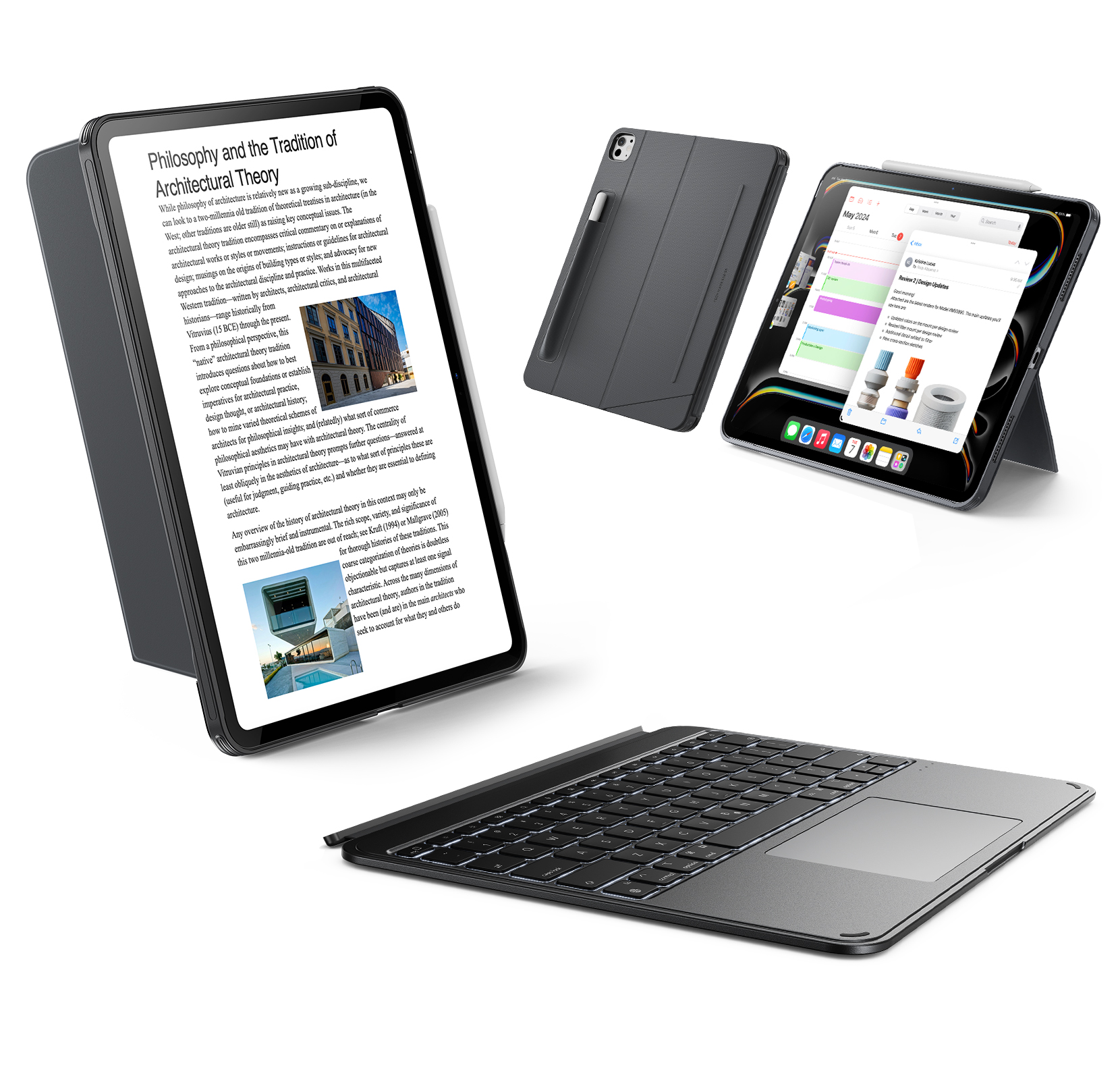
ESR Shift キーボードケース(脱着式)
モデルを選択します
Video is coming soon
FAQ
Need help? Our support team will reply within one business day.
Useful?
ESR Shift キーボードケース(脱着式)
モデルを選択します
Video is coming soon
FAQ
キーボードが反応しない場合は、以下の手順を試して再接続してみてください:
- 互換性を確認する:このキーボードは以下のモデルに対応しています:
6B030: iPad Pro 13" (M5) 2025, iPad Pro 13" (M4) 2024
6B029: iPad Air 13" (M2) 2024, iPad Air 13" (M3) 2025
6B028: iPad Pro 11" (M5) 2025, iPad Pro 11" (M4) 2024
6B027: iPad Air 11" (M2) 2024, iPad Air 11" (M3) 2025, iPad Air 10.9" (5th/4th Gen)
6B026: iPad 11" (A16) 2025, iPad 10th Gen
2. 電源を入れる:ON/OFFスイッチがオンになっていることを確認してください。
3. キーボードを充電する:しばらく使用していなかった場合、バッテリーが低下している可能性があります — 再接続する前に充電してみてください。
注意点:最適なパフォーマンスを維持するために、落下や液体の露出を避けてください
iPadの設定から「一般」>「トラックパッド」で速度を調整できます。10段階の速度設定があり(デフォルトはレベル5)、自分の好みに合わせてカスタマイズすることができます。
キーボードケースのヒンジは、最適な視認性を考慮した角度で止まる設計となっています。全面的な角度調整には対応していません。
画面の角度は対応範囲内でゆっくりと調節してください。
Bluetoothの接続が不安定な場合は、以下の手順をお試しください。
1.充電し、再接続してください。
2.対応機種の確認:iPad Pro 13インチ(2024年モデル)、iPad Pro 11インチ(2024年モデル)、iPad Air 13インチ(2025年・2024年モデル)、iPad Air 10.9インチ(第5世代・第4世代)、iPad 11インチ(A16・2025年モデル)、iPad 第10世代(2022年モデル)。
3.電磁波の干渉を避ける:工業用機械の近くなど強い電磁環境を避けてください。
4.混雑した環境を避ける:多数のデバイスがある場所ではBluetooth信号に干渉が起きやすくなります。
いいえ。キーボードとiPadは個別に充電が必要で、相互充電(リバースチャージ)には対応していません。
キーボードの充電には付属のUSB-Cケーブルをご使用ください。
いいえ。このキーボードケースは横向きのみ対応しています。
はい。キーボード接続後に以下の設定をすることで可能です。
「設定」>「一般」>「トラックパッド」から「タップでクリック」を有効にしてください
AssistiveTouchが有効になっている場合は以下でオフにしてください。
「設定」>「アクセシビリティ」>「タッチ」>「AssistiveTouch」をオフにします。
コピー/ペースト:Command+C / Command+V
アプリ切替:Command+Tab
テキスト選択(同じ行):Shift+Command+← / →
テキスト選択(単語単位):Shift+Option+← / →
Safariショートカット:
○ 次のタブ:Control+Tab
○ 前のタブ切替:Control+Shift+Tab
○ タブを閉じる:Command+W
詳しくはApple公式サイトをご覧ください。
iPadでキーボードのバッテリー残量を確認するには:
1.キーボードをBluetoothでiPadに接続する。
2.ホーム画面で右にスワイプし「今日の表示」を開く。
3.空白部分を長押しし、「+」アイコンをタップ。
4.「バッテリー」ウィジェットを追加するとキーボードの充電状況が表示されます。
Need help? Our support team will reply within one business day.
Useful?


